


南漳教育名师名校网络课堂使用教程
常态化录播应用使用说明
1、扫描二维码下载 APP 软件
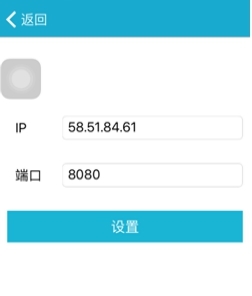
2、安装完成后打开 APP 软件 UTCenter ,设置 IP:58.51.84.61 ,端口:8080,
选择自己所在的学校,进入学校--在“我的”界面使用学校管理员分发的个人
账号登录。如学校管理员对后台设置有问题的请与我联系。
3、当老师进入教室有录课需求时,通过 APP 软件 “主页”右上角的扫一扫,
扫描教室设备二维码点击“录制”按钮即可开始录课,或者点击“公开课”按
钮即可在录制的同时进行直播,其他老师可以通过公开课收看直播、评课。下
课后系统会自动停止录制,无需老师做任何操作。
4、下课后老师通过 APP 软件“我的”--我的视频 即可回看刚刚录制好的课件,
还可对课件进行编辑、修改、分享等操作。
5、在没有安装录播设备的教学环境老师还可以利用 APP 软件自带的微课录制功
能,通过手机拍摄视频然后上传到云平台空间制作微课。
6、电脑访问 http://58.51.84.61:8080 选择进入自己所在的学校并登陆自己的个
人账号。点击老师账号进入个人空间,对个人空间内的所有课件编辑、下载及
分享,还可以使用复制视频链接推送给其他人观看或应用到课件 PPT 中使用。
在首页还可以看到公开分享的课件、教室录播设备使用信息以及课件点击量的
排行。
各位老师在录播设备使用过程中有任何问题请联系:
闫工 188 7107 3587
吕工 180 6265 8995
学校管理员使用篇
南漳县教育信息网--网址:http://58.51.84.61:8080
1、 第一步 登录【账户:admin;密码:123456】,如:图一、图二
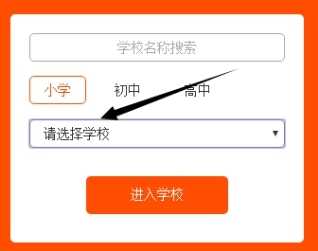
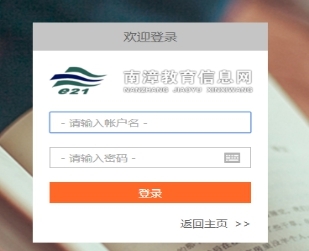
图一 图二
2、 第二步 导入学校教师信息--【用户管理】,如:图三、图四
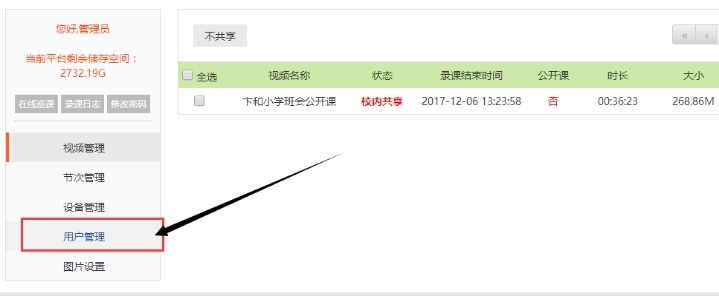
图三
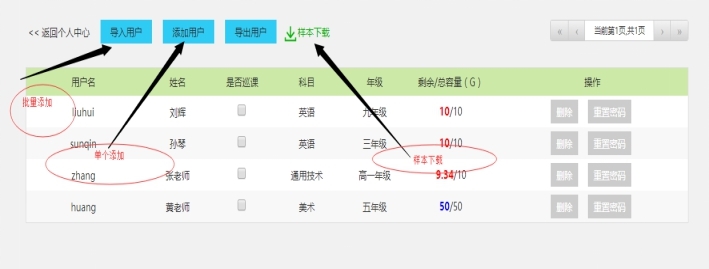
图四
3、 第三步 打印二维码--【设备管理】,后期录课全部采用手机APP扫描二维码的方式录课。如图五、图六。
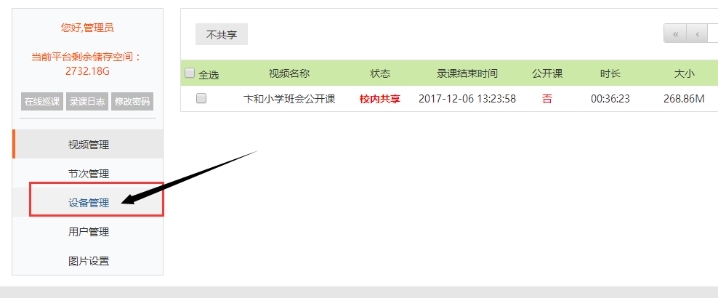
图五
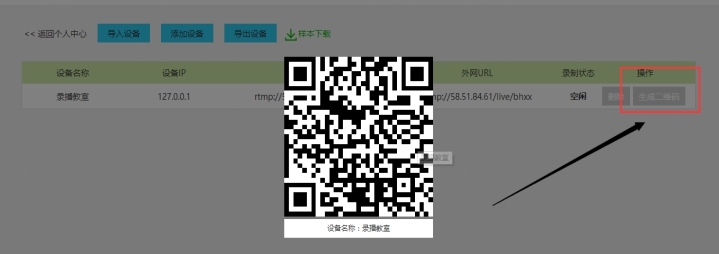
图六
4、 第四步 设置校园平台首页图片--【图片设置】,如图七、图八。
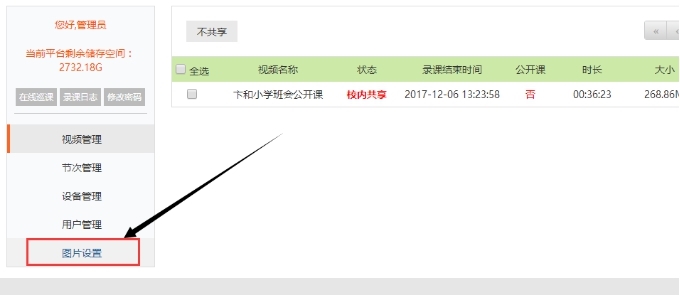
图七
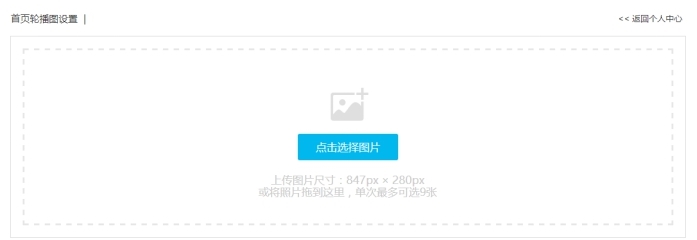
图八
导播软件的使用
(该软件只用于导播,录课请用APP扫码录播)
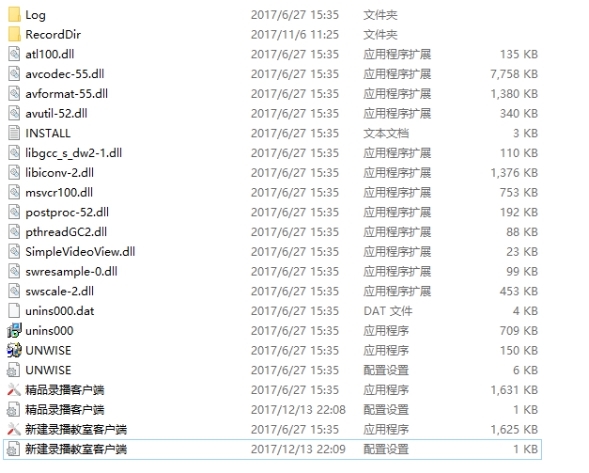
1、 第一步 到群里面下载导播控制软件,解压后根据自己学校情况选择客户端(精品录播或者新建录播客户端),如图九。
注意:改造的学校不需要使用凡龙的导播客户端,仍使用原来的设备导播,后续步骤不需阅读。
图九
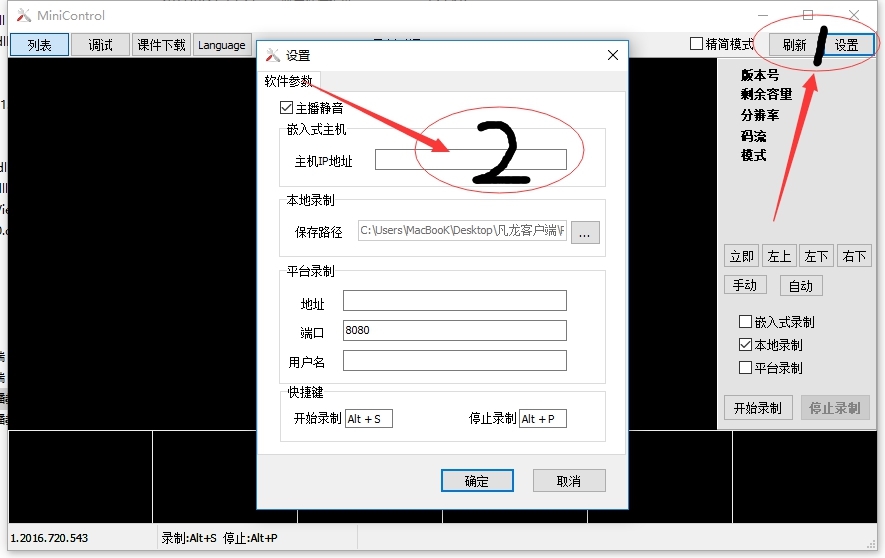
2、 第二步 设置录播IP,单击右上角“设置”,填入录播主机IP地址,如图十。(录播主机的IP地址请老师务必记住,不要随意修改)
图十
<!--EndFragment-->
学校老师使用篇(手机APP)
1、 第一步 下载手机APP软件,如图一(也可在平台的右上角下载APP客户端);

图一
2、 第二步 设置IP信息,如图二;
图二
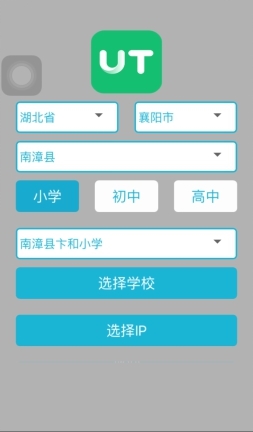
3、 第三步 选择学校,如图三;
图三
4、 第四步 登录账户(账户密码请询问学校管理员),如图四;
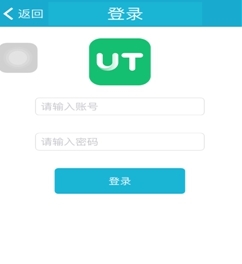
图四
5、 第五步 扫描二维码开始录课,如图五、图六;
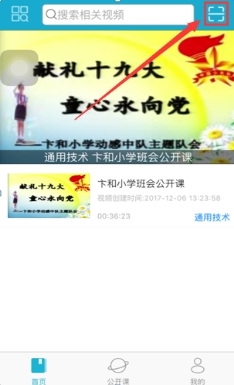
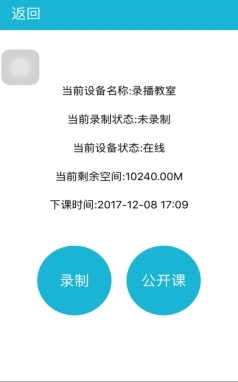
图五 图六
6、 第六步 扫描二维码停止录课,如图七、图八;
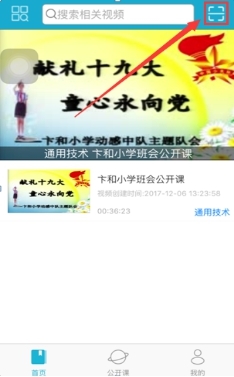
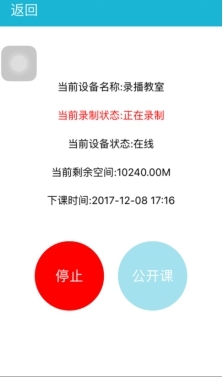
图七 图八
7、 第七步 查看我的录课视频,如图九;
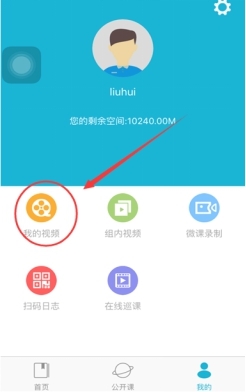
图九
8、 第八步 编辑视频,如图十、图十一;
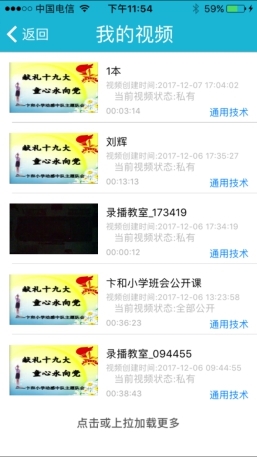
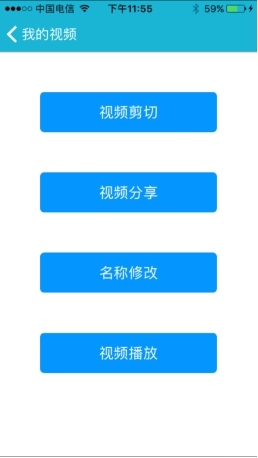
图十 图十一
9、 发布视频,将视频设置“公开”,如图十二;
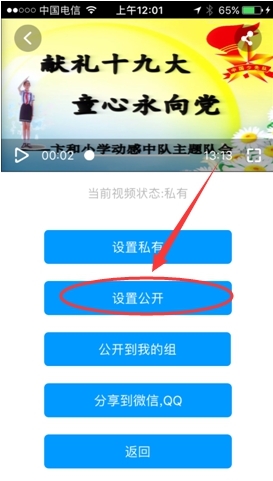
图十二
学校老师使用篇(南漳教育信息网平台的使用)
南漳县教育信息网--网址:http://58.51.84.61:8080
1、 第一步 登录【账户密码和手机端一致】,如:图一、图二
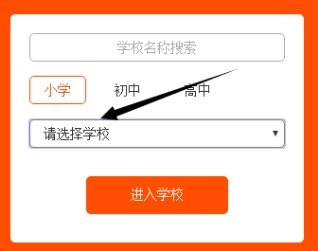
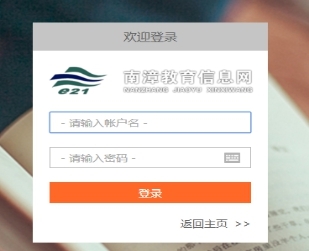
图一 图二
2、 第二步 管理自己的视频
A. 录制完的课时会自动出现在发起录制的用户的视频管理中。
B. 选中要操作的视频,可以点击上方按钮进行删除、校内(不)共享、组内共享、合并等操作。
C. 点击上传视频
D. 可以上传本地视频,目前只支持mp4、flv格式的视频,大小限制在500M。
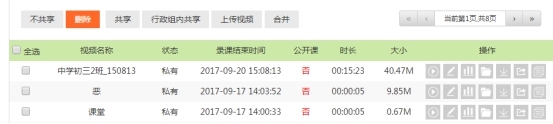
3、 第三步 如何编辑视频
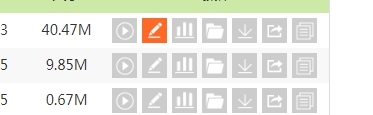
A. 第一个是播放按钮
B. 第二个是视频编辑
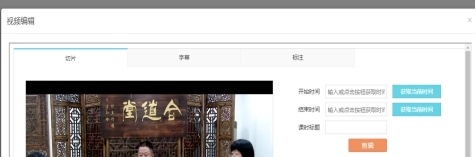
注释:点击视频编辑会弹出视频编辑的窗口,可以在这进行切片、添加字幕、进度条标注等操作。
C. 第三个是课堂分析
D. 第四个是添加附件,目前支持上传的附件类型有:
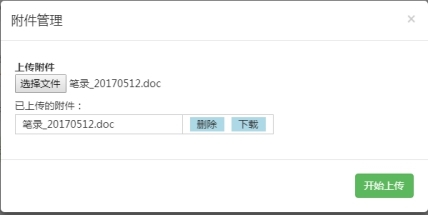
注释:文档类:pdf,doc,docx,ppt,pptx,pot,potx,xls,xlsx,txt,wps格式文件
图片类:jpg,jpeg,gif,png,bmp格式文件
点击附件上传,选择要上传的文件,点击“开始上传按钮”,即可完成上传。
对已上传的文件可以进行删除或者下载的操作。手机APP上能预览已经上传的附件内容。
E. 第五个是视频下载
F. 第六个是推送
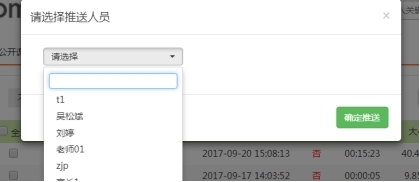
注释:点击推送按钮,可以选择要推送的人员,被选中的推送人员会收到相关的视频推送信息。
G. 第七个为复制视频链接
4、 第四步 如何发起公开课(直播)
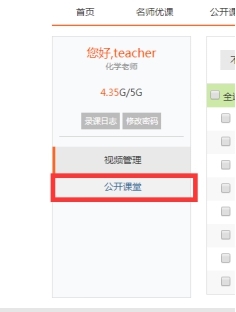
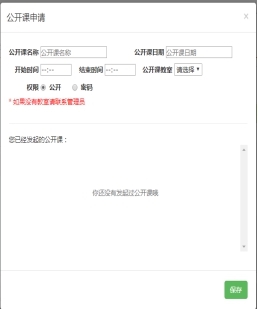
注释:点击公开课,弹出公开课申请的窗口。填写完成即可发起直播。
<!--EndFragment-->